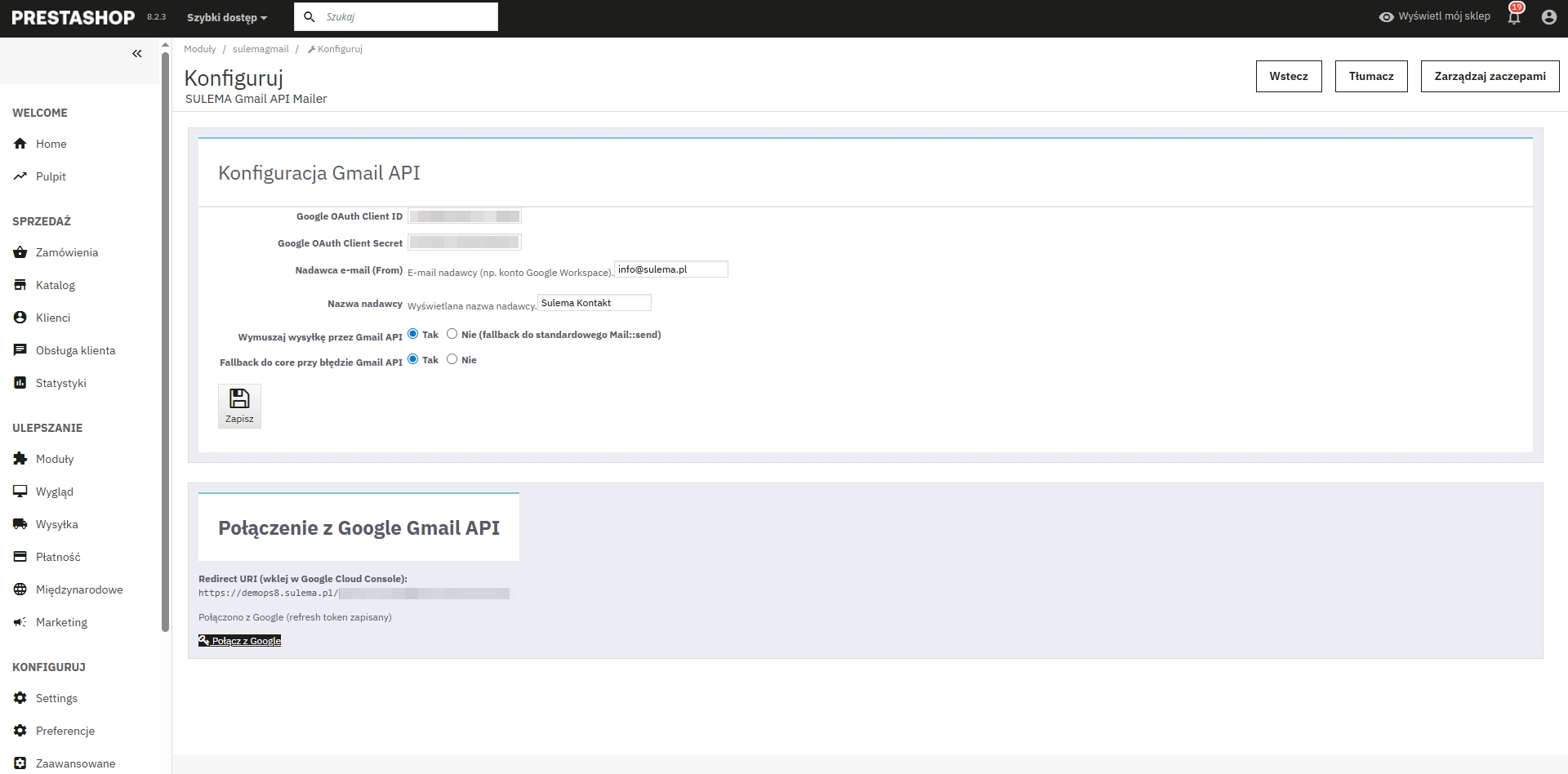

INSTRUKCJA — GOOGLE CLOUD CONSOLE (GMAIL API) DLA MODUŁU PRESTASHOP
✅ Instrukcja: Jak utworzyć aplikację Gmail API dla modułu PrestaShop (PS 8.x / 9.x)
Poniższa instrukcja pozwoli skonfigurować aplikację Gmail API dla modułu, który wysyła wszystkie wiadomości sklepu PrestaShop za pomocą usługi Gmail API (bez SMTP, bez PHPMailer).
1. Wejdź do Google Cloud Console
https://console.cloud.google.com/
Zaloguj się na konto Google, z którego będą wysyłane wiadomości (np. firmowe Google Workspace).
2. Utwórz nowy projekt
Menu → IAM & Admin → Manage Projects
Kliknij New Project.
Wprowadź:
Project name: PrestaShop Gmail API
Reszta dowolna
Kliknij Create.
3. Włącz Gmail API
Wybierz projekt (u góry po lewej).
Przejdź do:
APIs & Services → Library
Wyszukaj Gmail API
→ kliknij Enable
4. Skonfiguruj ekran zgody OAuth
Menu → APIs & Services → OAuth consent screen
Typ aplikacji:
External
(pasuje zarówno do Gmaila, jak i Google Workspace)
Kliknij Create.
Podstawowe informacje:
App name: PrestaShop Gmail Sender
User support email: twój e-mail
Developer contact: twój e-mail
→ Save and continue
Scopes (zakresy)
Kliknij Add or remove scopes
Zaznacz:
✔ https://www.googleapis.com/auth/gmail.send
→ Save and continue
Test users
Dodaj konto, którego użyjesz do wysyłki:
✔ adres e-mail konta Gmail / Workspace
To jest absolutnie wymagane — bez tego OAuth będzie blokowany.
→ Save and continue → Back to Dashboard
5. Utwórz dane logowania OAuth
Wejdź:
APIs & Services → Credentials → Create Credentials → OAuth client ID
Dane aplikacji:
Application type: Web application
Name: PrestaShop Gmail OAuth
Redirect URI
Skopiuj link z modułu w PrestaShop:
Redirect URI (moduł):https://twojsklep.pl/module/sulemagmail/oauthcallback
Wklej go do:
Authorized redirect URIs → Add URI
‼️ UWAGA:
URL musi być:
z HTTPS,
bez dodatkowego slasha na końcu,
identyczny jak w module.
Kliknij Create.
6. Zapisz Client ID oraz Client Secret
Google wyświetli:
Client ID
Client Secret
Wklej je do modułu w PrestaShop:
Google OAuth Client ID
Google OAuth Client Secret
→ Kliknij Zapisz
7. WYMAGANE: opublikuj aplikację w trybie testowym
Bez tego aplikacja NIE ZADZIAŁA.
Przejdź do:
APIs & Services → OAuth consent screen
Znajdziesz sekcję:
Publishing status
Kliknij:
✔ Publish app
(i pozostaw w trybie Test Mode, jeśli nie chcesz pełnej publikacji)
Jeżeli tego nie zrobisz:
Google zablokuje logowanie z komunikatem „This app is not verified”.
8. Powiąż konto Gmail z modułem
W module PrestaShop kliknij:
[Połącz z Google]
Po przekierowaniu:
zaloguj się na konto Gmail,
zaakceptuj uprawnienia,
zostaniesz zwrócony na stronę sklepu na adres:
/module/sulemagmail/oauthcallback
Po prawidłowej autoryzacji moduł zapisze:
refresh token
access token
termin ważności
W module pojawi się komunikat:
✔ Połączono z Google (refresh token zapisany)
9. Test wysyłki wiadomości
W panelu PrestaShop:
Obsługa Klienta -> Obsługa Klienta -> Wyślij odpowiedź na dowolną wiadomość
Moduł powinien:
wyświetlić log typu
sendRawMessage OKwysłać mail do skrzynki odbiorcy
zapisać wiadomość w „Wysłane” w Gmailu
10. Zakończona konfiguracja
Od tego momentu cały sklep PrestaShop:
zamówienia,
formularze kontaktowe,
powiadomienia BO,
odpowiedzi w Customer Service
→ wychodzą przez Gmail API.